文章目录 「隐藏」
Windows 10 在锁屏界面可以设置使用 Windows 聚焦壁纸,会自动推送一些精美壁纸图片,但是无法将其直接保存或设置为桌面壁纸,如何保存 Windows 10「聚焦」中精美壁纸?
备用节点参考:大哥云、魔戒、飞机云、搬瓦工JMS、极客云……

Windows 聚焦简介
Windows 聚焦是一个锁屏界面背景选项,可在锁屏界面上显示不同的背景图像并且有时提供建议。 Windows 聚焦在所有桌面版本的 Windows 10 中都可用。
Windows 10 聚焦壁纸打开方法:设置 - 个性化 - 锁屏界面 - 背景,使用 Windows 聚焦 即可。
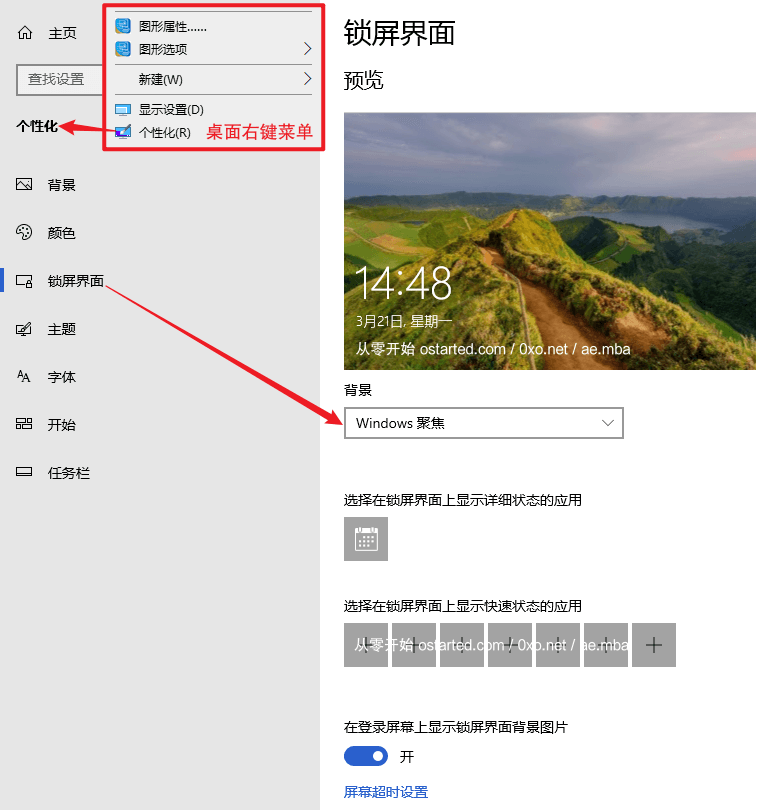
如何保存 Windows 10「聚焦」中精美壁纸?
按 WIN+R 调出运行框,复制粘贴输入以下内容,按回车即可快速打开 Windows 聚焦 壁纸保存路径:
%localappdata%\Packages\Microsoft.Windows.ContentDeliveryManager_cw5n1h2txyewy\LocalState\Assets这里 Assets 文件夹下所有文件复制到别处,然后重命名文件,在其原名后加上 .jpg 后缀即可。
快速重命名壁纸文件方法:新建一个文本文档,复制以下命令到文档中并另存为 jpg.bat 命令行文件:
cd /d %~dp0
ren * *.jpg
将生成的 jpg.bat 文件复制到用于保存壁纸的文件夹当中,双击运行即可一键为导出的壁纸添加 .jpg 后缀。需要注意的是 .bat 文件本身的后缀也会更改,如果以后还要用到,记得将这个文件的后缀改回来。
Windows 10「聚焦」精美壁纸每张壁纸会提供两种尺寸:1920*1080 和 1080*1920 。
附送 Windows 10「聚焦」2022-03-21 高清壁纸:windows-focus-spotlight-wallpaper-20220321(2022 第 13 周,可能每个人壁纸不一样)

解压密码 1024 | 任何服务均有跑路风险,请注意防范!
备用节点:大哥云、魔戒、飞机云、搬瓦工JMS、极客云、扬帆云……